5. AI 에이전트 활용
좌측 주제별 가이드를 선택하거나 아래 전체 작업 절차 매뉴얼(USER_MANUAL.md 기반)을 검색·열람하세요.
5. AI 에이전트 활용
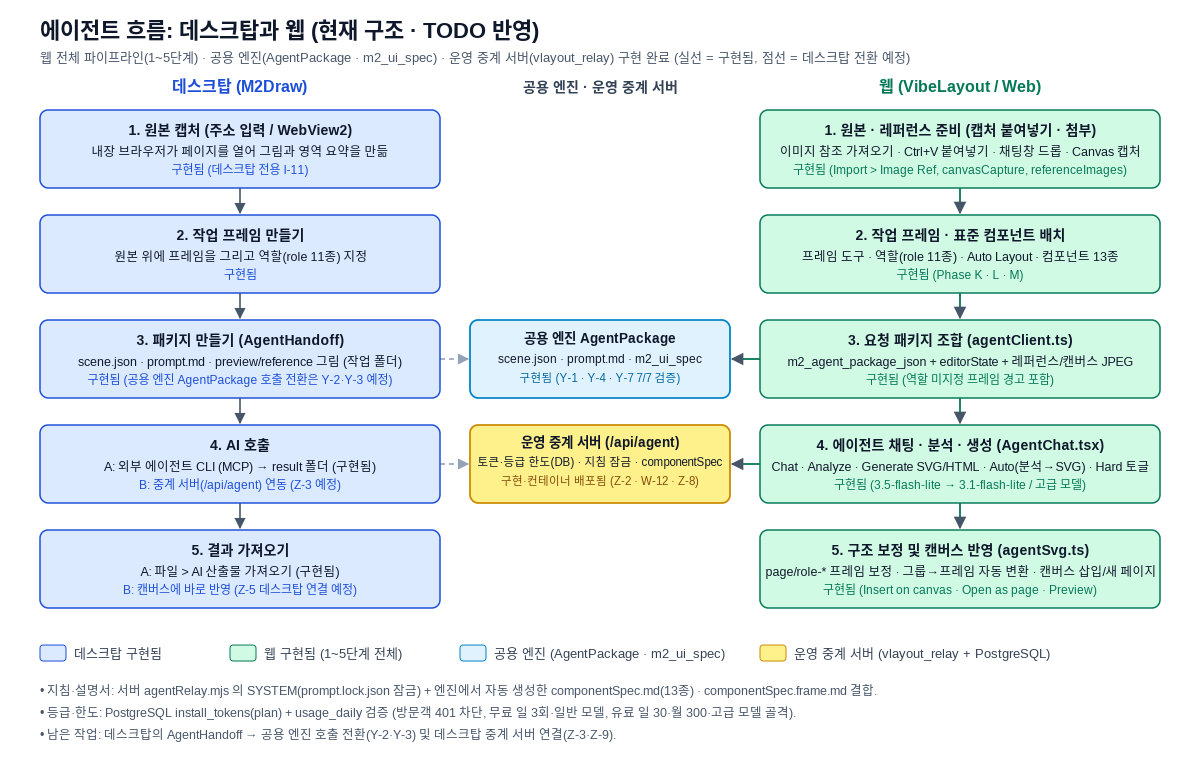
채팅(Enter), 캔버스/레퍼런스 그림 첨부(Canvas/Ctrl+V/드롭), 분석(Analyze), SVG·HTML 생성, 자동(분석→SVG), 그룹→프레임 자동 변환 및 캔버스 반영
- 하단 에이전트 패널에서 Enter로 대화(Chat)하거나 Analyze(표·목록 분석), Generate SVG, Generate HTML, Auto(분석 후 즉시 SVG 생성) 버튼을 실행합니다.
- 클립보드 캡처 붙여넣기(Ctrl+V), 이미지 드롭, [Canvas] 버튼(현재 캔버스 JPEG 캡처) 또는 문서 내 레퍼런스 이미지를 최대 4장(각 2MB)까지 첨부할 수 있습니다.
- 서버는 잠긴 표준 지침(prompt.lock.json)과 엔진에서 자동 생성한 13종 컴포넌트·프레임 명세(componentSpec.md)를 결합해 호출합니다.
- 생성된 SVG는 agentSvg.ts가 page·role-* 프레임 및 내부 그룹→프레임 변환을 자동 보정하며, [Insert on canvas] 또는 [Open as page]로 즉시 반영합니다.
vlayout 사용자 매뉴얼 (웹 편집기, 작업 절차)
이 문서는 웹 편집기 기준입니다. 각 도구는 메뉴 경로(예: 도구 > 사각형)와 마우스 동작 순서로 적었습니다.
기준: 커밋 d410f3a 이후 상태. 동작이 바뀌면 이 문서도 같이 고칩니다.
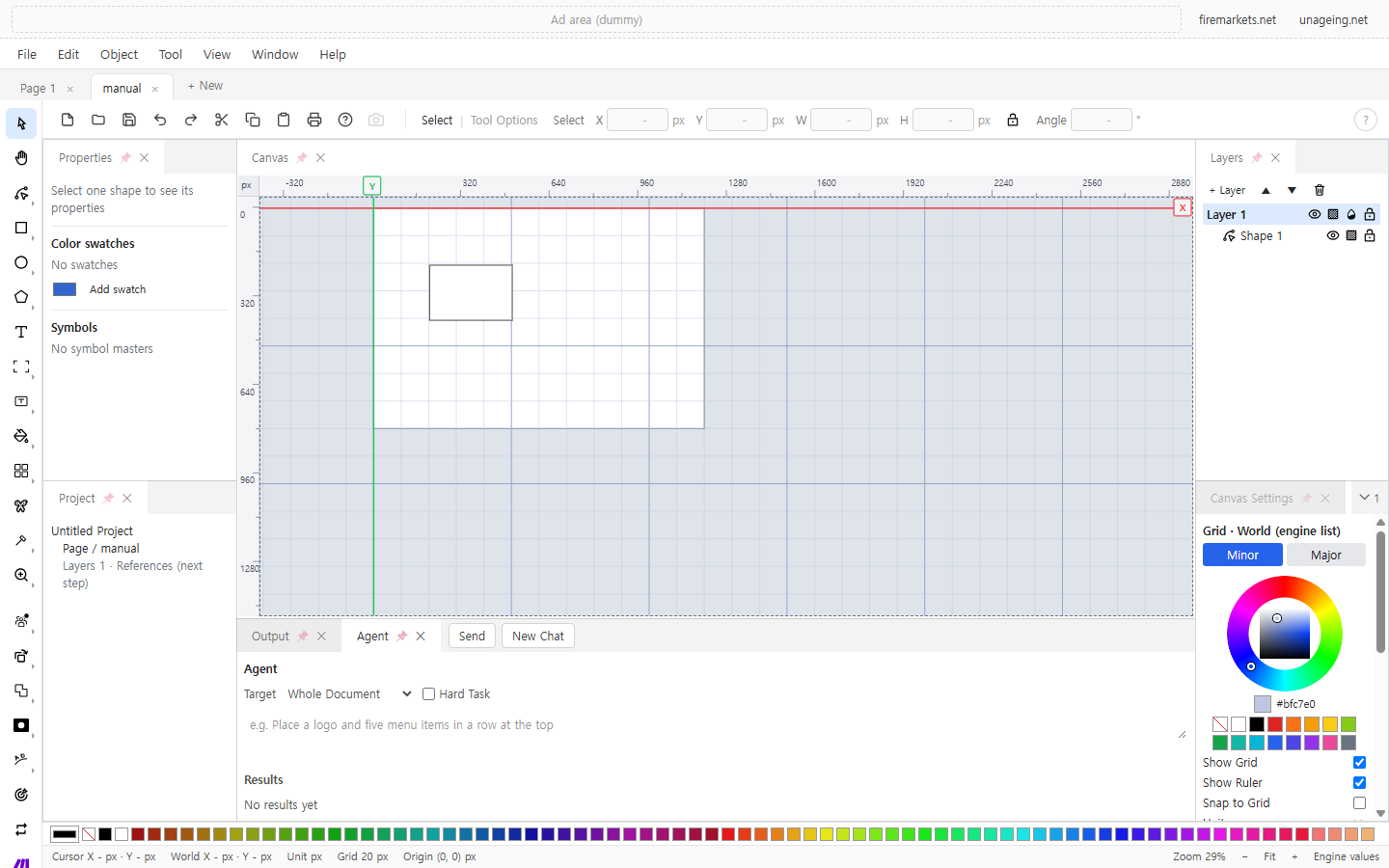
그림 1. 편집기 전체 화면: 메뉴줄, 옵션 줄, 왼쪽 도구 상자, 캔버스, 오른쪽 독 패널.
목차
- 먼저 알아둘 규칙
- 선택하고 옮기기 (선택 도구)
- 화면 이동 (손 도구)
- 상자형 도형 그리기 (사각형 등)
- 원·호·도넛·파이
- 다각형·별·기어·나선·하트
- 선·화살표
- 펜·꺾은선·연필
- 텍스트·프레임
- 채우기·자르기·지우기 도구
- 도형 크기·위치·매개변수 바꾸기
- 그리드와 스냅
- 저장과 내보내기
- 에이전트 패널
- 단축키
- 부록: 메뉴 항목 전체
- 알려진 제한 사항
0. 먼저 알아둘 규칙
0-1. 도구 고르기
세 가지 방법이 있습니다.
- 도구 상자: 왼쪽 세로줄의 그룹 아이콘을 누르면 그 그룹의 도구가 펼쳐집니다. 원하는 아이콘을 누릅니다.
- 메뉴:
도구(Tool)메뉴에서 항목을 고릅니다. 예:도구 > Rect. - 옵션 줄의 최근 도구: 캔버스 위쪽 줄에 최근 쓴 도구가 나옵니다.
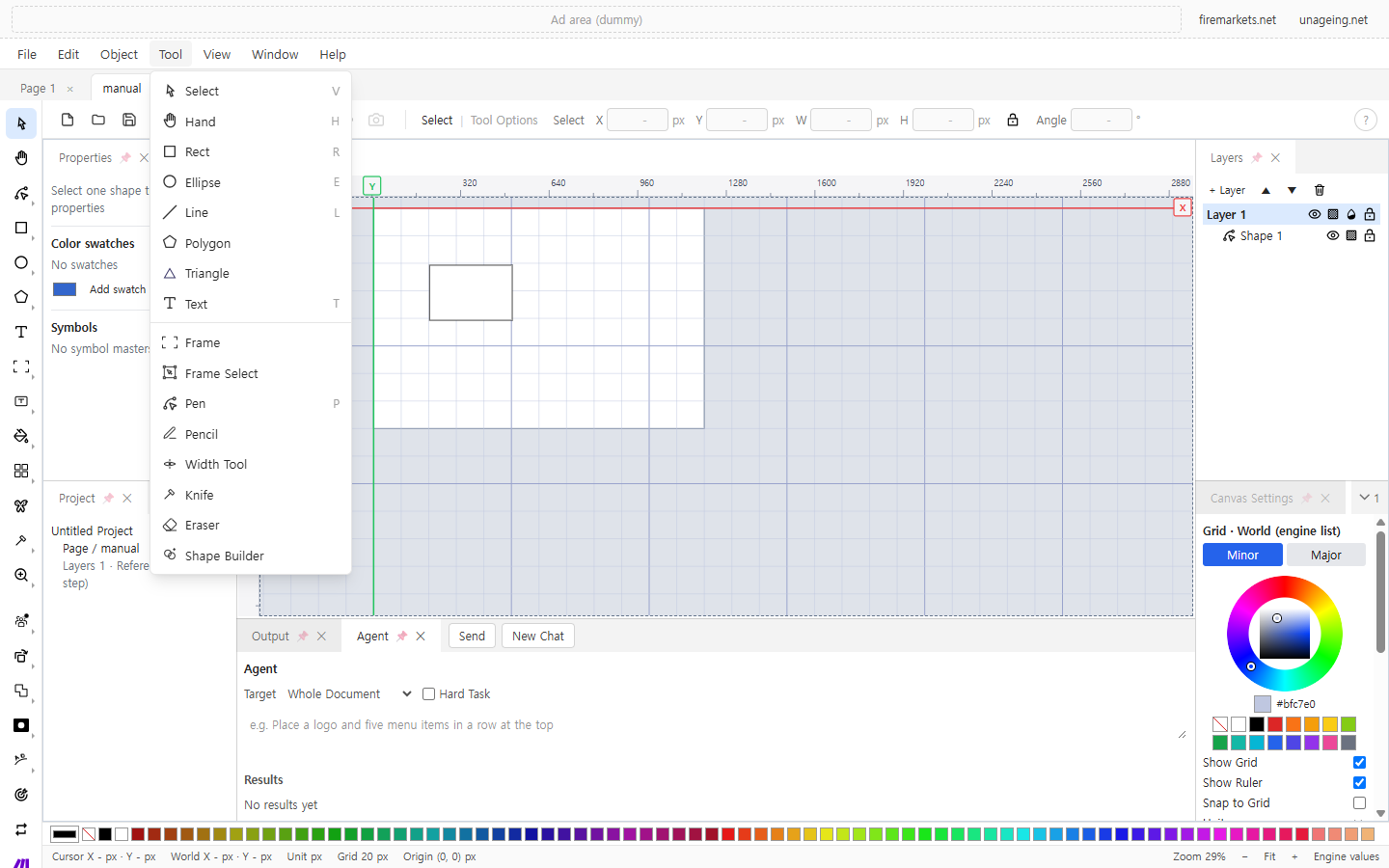
그림 2. 메뉴 Tool 을 펼친 모습. 항목을 누르면 그 도구가 선택됩니다.
0-2. 마우스 용어
| 용어 | 뜻 |
|---|---|
| 누르기 (다운) | 왼쪽 버튼을 누르는 순간 |
| 끌기 | 버튼을 누른 채 움직임 |
| 놓기 (업) | 버튼에서 손을 뗌 |
| 찍기 (클릭) | 누르고 바로 놓음 (움직이지 않음) |
0-3. 그리기 공통 규칙
- 첫 점은 누르는 순간 생깁니다. 찍기 도구는 이 점에서 시작합니다.
- 완성되면 만든 도형이 자동으로 선택되고, 옵션 줄에 도형 이름과 값이 나옵니다.
- 완성 뒤 도구: 끌어서 놓아 완성하면 같은 도구가 계속 남습니다. 두 번 찍어서 완성하면 선택 도구로 돌아갑니다.
- 마우스를 한 번이라도 움직이기 전에는 완성 모양의 점선이 나오지 않습니다. 움직이면 점선 미리보기가 나옵니다.
- Esc 를 누르면 그리던 것을 취소합니다.
- 격자 스냅이 켜져 있으면 찍는 점이 격자 교차점에 맞춰집니다 (11번).
1. 선택하고 옮기기 (선택 도구)
경로: 도구 > Select (또는 도구 상자 맨 위 화살표 아이콘)
1-1. 도형 하나 고르기
- 도형의 안쪽이나 선을 클릭합니다.
- 선택되면 점선 상자, 실선 상자, 모서리·가장자리 화살표 핸들 8개, 위쪽 회전 손잡이가 나옵니다.
- 빈 곳을 클릭하면 선택이 풀립니다.
1-2. 여러 개 고르기
- Ctrl 또는 Shift 를 누른 채 도형을 하나씩 클릭합니다.
- 또는 빈 곳에서 끌어서 영역을 잡으면 그 안에 걸린 도형이 모두 선택됩니다.
1-3. 옮기기
- 선택된 도형의 안쪽을 누른 채 끕니다.
- 놓으면 그 자리에 옮겨집니다.
- 옮기는 동안 가이드 선이 다른 도형의 가장자리·가운데에 맞춰집니다 (스마트 가이드).
1-4. 크기 바꾸기
- 도형을 선택합니다.
- 모서리 핸들 (대각선 화살표) 을 끌면 두 방향으로 커집니다.
- 가장자리 핸들 (세로·가로 화살표) 을 끌면 한 방향으로 커집니다.
- Shift 를 누른 채 끌면 가로세로 비율이 유지됩니다.
- Alt 를 누른 채 끌면 스냅이 꺼집니다.
- 놓으면 적용됩니다. 끄는 동안 도형 모양이 실시간으로 바뀝니다.
1-5. 회전하기
- 도형을 선택합니다.
- 위쪽의 원 모양 회전 손잡이를 끕니다.
- 옵션 줄의 Angle 칸에 각도를 넣어도 같은 결과가 됩니다.
1-6. 컴포넌트 안의 도형 고르기
- 표·버튼 같은 컴포넌트 위에서 Alt 를 누른 채 클릭하면 컴포넌트 안의 개별 도형이 선택됩니다.
2. 화면 이동 (손 도구)
경로: 도구 > Hand
- 손 도구를 고릅니다.
- 캔버스를 누른 채 끕니다. 화면이 같이 움직입니다.
다른 도구를 쓰는 중에도 Space 를 누른 채 끌면 손 도구처럼 화면이 움직입니다. Space 를 떼면 원래 도구로 돌아갑니다.
3. 상자형 도형 그리기 (사각형 등)
해당 도구: Rect(사각형), Round Rect(둥근 사각형), Square(정사각형), Diamond(마름모), Triangle(삼각형), Ellipse(타원)
경로 예시 (사각형): 도구 > Rect (또는 도구 상자의 도형 그룹 > 사각형 아이콘)
3-1. 사각형 그리기 (끌어서 놓기)
- 도구를 Rect 로 고릅니다.
- 사각형의 한 모서리에서 마우스 왼쪽 버튼을 누릅니다 (다운). 이 자리가 첫 점이 됩니다.
- 버튼을 누른 채 대각선 방향으로 끕니다. 점선 사각형이 커서를 따라 늘어납니다.
- 원하는 크기에서 버튼을 놓습니다 (업). 이 자리가 두 번째 점이 되어 사각형이 완성됩니다.
- 완성된 사각형이 선택됩니다. 도구는 Rect 로 남아 있으므로 바로 다음 사각형을 그릴 수 있습니다.
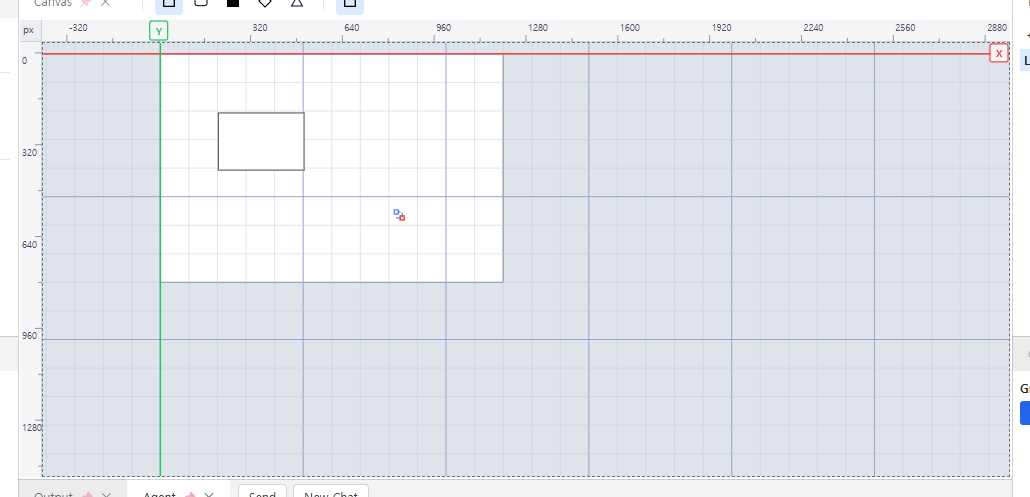
그림 3. 2번: 모서리에서 누르면 첫 점이 생기고, 조금 움직이면 점선 미리보기가 나타납니다.
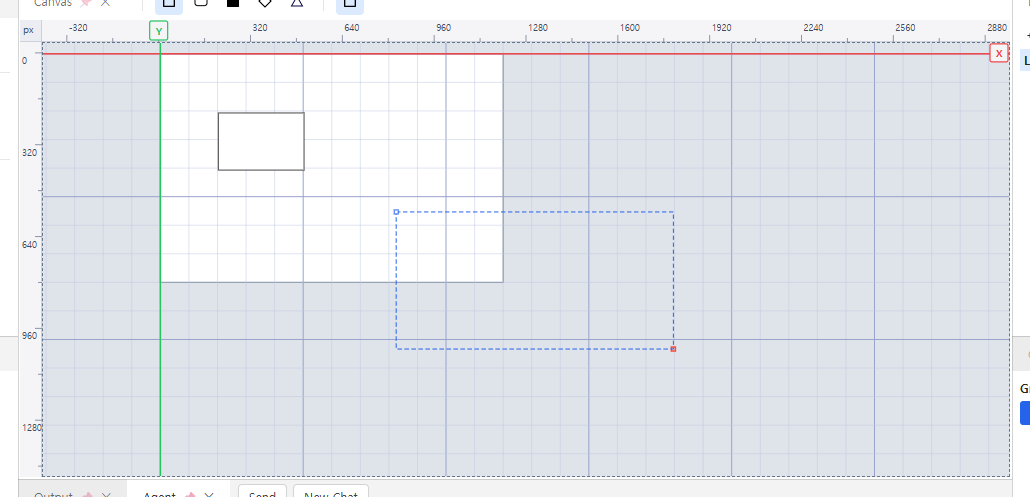
그림 4. 3번: 누른 채 끄는 중. 점선 사각형이 커서를 따라 늘어납니다.
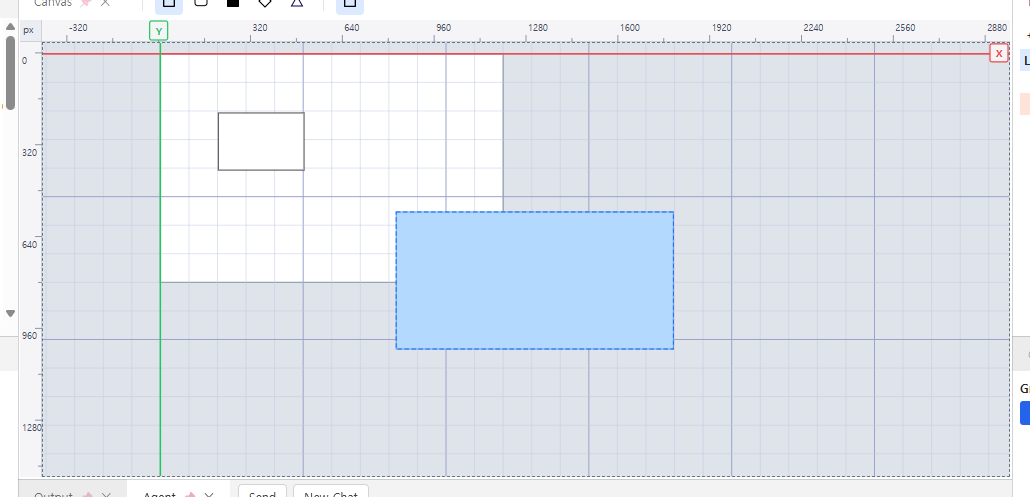
그림 5. 4번: 놓으면 사각형이 완성되고 선택됩니다.
3-2. 사각형 그리기 (두 번 찍기)
- 도구를 Rect 로 고릅니다.
- 첫 모서리에서 누르고 바로 떼어 첫 점을 찍습니다. 아직 사각형은 없습니다.
- 마우스를 움직이면 점선 미리보기가 나타납니다.
- 반대쪽 모서리에서 다시 클릭합니다. 사각형이 완성되고, 도구는 선택 도구로 돌아갑니다.
3-3. 주의
- 두 번째 점을 첫 점과 같은 자리에 찍으면 무시됩니다. 다른 자리에서 찍어야 완성됩니다.
- 그리는 중 Esc 를 누르면 취소되고 아무것도 만들어지지 않습니다.
- 그리는 중 다른 도구를 고르면 그리던 것도 취소됩니다.
3-4. 다른 상자형 도형
위와 같은 순서입니다. 다만 완성된 모양이 다릅니다.
| 도구 | 경로 | 완성 모양 |
|---|---|---|
| Round Rect | 도구 > Round Rect | 모서리가 둥근 사각형 (둥글기는 속성창 또는 캔버스의 모서리 손잡이로 조절) |
| Square | 도구 > Square | 한 변을 두 점 중 긴 쪽으로 한 정사각형 (시작점 쪽으로 펼쳐짐) |
| Diamond | 도구 > Diamond | 상자에 맞춘 마름모 |
| Triangle | 도구 > Triangle | 상자 안의 이등변 삼각형 |
| Ellipse | 도구 > Ellipse | 상자에 맞춘 타원 |
4. 원·호·도넛·파이
4-1. 원 (중심 기준)
경로: 도구 > Circle (circleCenter)
- 도구를 고릅니다.
- 원의 중심에서 누릅니다. 첫 점은 중심입니다.
- 끌어서 반지름을 정하고 놓습니다 (끌기 완성).
- 또는 누르고 떼어 중심을 찍은 뒤, 반지름 위치를 클릭합니다 (찍기 완성).
4-2. 도넛·파이
경로: 도구 > Donut / 도구 > Pie
- 중심에서 누릅니다.
- 끌어서 반지름을 정하고 놓습니다.
- 도넛은 가운데가 뚫린 링, 파이는 부채꼴 모양으로 완성됩니다.
4-3. 원 (3점) 과 호 (3점)
경로: 도구 > Circle 3pt / 도구 > Arc 3pt
- 도구를 고릅니다.
- 원이나 호 위의 첫 번째 점을 찍습니다 (누르고 떼기).
- 두 번째 점을 찍습니다.
- 세 번째 점을 찍습니다. 세 점을 지나는 원 (또는 호) 이 완성되고 도구는 선택 도구로 돌아갑니다.
3점 도구는 끌기로는 완성되지 않습니다. 세 번 찍어야 합니다.
5. 다각형·별·기어·나선·하트
해당 도구: Polygon(다각형), Star(별), Gear(기어), Spiral(나선), Heart(하트)
경로 예시 (다각형): 도구 > Polygon
5-1. 그리기
- 도구를 고릅니다.
- 모양의 한 모서리 (또는 상자의 한 끝) 에서 누릅니다.
- 대각선 방향으로 끌고 놓습니다. 상자 크기에 맞춰 모양이 만들어집니다.
- 또는 두 자리를 차례로 찍어 완성할 수 있습니다 (도구는 선택 도구로 돌아감).
5-2. 모양 조절 (완성 뒤)
옵션 줄 또는 속성창의 매개변수 칸으로 바꿉니다 (10번).
| 도형 | 칸 | 범위 |
|---|---|---|
| Polygon | Side Count (변 수) | 3~32, 기본 5 |
| Star | Points (꼭짓점 수), Inner Ratio | 3~32, 0.05~0.95 |
| Gear | Teeth (톱니 수), Tooth Depth, Bore Ratio | 4~48, 0.05~0.5, 0.05~0.8 |
| Spiral | Turns (감기 횟수) | 0.5~10 |
- 다각형은 변 수를 바꿔도 크기가 줄지 않습니다.
6. 선·화살표
6-1. 선 (Line)
경로: 도구 > Line
- 도구를 고릅니다.
- 시작점에서 누릅니다.
- 끝점까지 끌고 놓습니다 → 선 완성 (도구 유지).
- 또는 시작점을 누르고 떼어 찍은 뒤, 끝점을 클릭합니다 → 선 완성 (선택 도구로 돌아감).
6-2. 화살표 (Arrow)
경로: 도구 > Arrow
- 도구를 고릅니다.
- 화살표의 꼬리 쪽에서 누릅니다.
- 머리 쪽으로 끌고 놓습니다. 두 점이 화살표의 양 끝이 됩니다.
- 또는 두 자리를 차례로 찍습니다.
- 완성된 화살표는 닫힌 도형입니다 (선이 아니라 면이 있는 도형).
- 옵션 줄에서 머리 위치 (시작·끝·양쪽) 와 뾰족·무딘 머리를 바꿀 수 있습니다.
두 점이 같은 자리면 화살표가 만들어지지 않습니다. 두 점을 서로 다른 자리에 찍으세요.
7. 펜·꺾은선·연필
7-1. 펜 (Pen) — 점을 찍어 경로 만들기
경로: 도구 > Pen
| 동작 | 결과 |
|---|---|
| 클릭 | 모서리 점이 하나 생김 |
| 누른 채 끌기 (점에서) | 그 점에 곡선 핸들이 생김 (반대쪽은 대칭) |
| 첫 점 근처 클릭 | 경로가 닫히며 완성 |
| Enter | 지금까지 찍은 점으로 완성 (열린 경로) |
| 더블클릭 또는 우클릭 | 완성 |
| Esc | 취소 |
완성되면 도구는 선택 도구로 돌아갑니다.
7-2. 꺾은선 (Polyline)
경로: 도구 > Polyline
- 도구를 고릅니다.
- 꺾일 자리마다 클릭합니다. 점선이 마지막 점에서 커서까지 따라옵니다.
- Enter 또는 더블클릭으로 완성합니다.
- Esc 로 취소합니다.
7-3. 연필 (Pencil) — 손으로 그리기
경로: 도구 > Pencil
- 도구를 고릅니다.
- 시작점에서 누른 채 원하는 모양대로 끕니다. 점선이 따라 그려집니다.
- 놓으면 그린 선이 곡선 경로로 정리되어 만들어집니다.
8. 텍스트·프레임
8-1. 텍스트 (Text)
경로: 도구 > Text
- 찍기: 글을 넣을 자리를 클릭하면 그 자리에 글 입력 창이 열립니다. 글을 쓰고 확인하면 글자가 만들어집니다.
- 끌기: 글 상자의 너비를 정하려면 시작점에서 누른 채 옆으로 끌고 놓습니다. 끈 너비의 글 상자가 열립니다.
- 글 상자 안에서 Ctrl+Enter 로 확인, Esc 로 취소합니다.
8-2. 프레임 (Frame)
경로: 도구 > Frame
프레임은 아트보드입니다. 웹 페이지의 한 화면(반응형 폭별 페이지)으로 쓰입니다.
방법 A: 끌어서 놓기
- 도구를 고릅니다.
- 프레임의 한 모서리에서 누릅니다.
- 대각선으로 끌고 놓습니다. 프레임이 만들어집니다.
방법 B: 두 번 찍기
- 시작 모서리를 누르고 바로 뗍니다. 시작점이 기억됩니다.
- 마우스를 움직이면 프레임 미리보기가 따라옵니다.
- 반대 모서리를 클릭합니다. 프레임이 완성됩니다.
- 그리는 중 Esc 를 누르면 취소됩니다.
완성된 프레임을 고르면 속성창에 Frame 칸이 나옵니다.
- 모서리 둥글기 (TL·TR·BR·BL 네 칸)
- 여백
- 레이아웃 (자동 배치)
8-3. 프레임 선택 (Frame Select)
경로: 도구 > Frame Select
- 프레임 안에 있는 도형을 고르는 도구입니다.
8-4. 컴포넌트 (표·버튼 등)
경로: 도구 > Table, Heading, Button, Divider, Spacer, 또는 UI 도구 (Text Box, Input, Check, Combo, List, Bar, Tabs, Badge, Card, Pager, Alert, Accordion, Nav Bar)
- 도구를 고릅니다.
- 배치할 자리에서 누르고 끌어 크기를 정하고 놓습니다.
- 컴포넌트가 만들어집니다. 안의 도형은 Alt + 클릭으로 고릅니다 (1-6).
9. 채우기·자르기·지우기 도구
| 도구 | 경로 | 하는 일 |
|---|---|---|
| Paint (페인트, K) | 도구 > Paint | 도형을 클릭하면 기본 채우기 색이 그 도형에 적용됩니다 |
| Gradient (그라디언트, D) | 도구 > Gradient | 도형에 그라디언트를 적용합니다 |
| Dropper (스포이드, I) | 도구 > Dropper | 화면의 색을 찍어서 가져옵니다 |
| Pattern | 도구 > Pattern | 패턴 채우기를 적용합니다 |
| Gradient Mesh · Clear Mesh | 도구 > Gradient Mesh | 메시 그라디언트를 만들거나 지웁니다 |
| Knife (칼) | 도구 > Knife | 누른 채 끈 선을 따라 도형을 자릅니다 |
| Eraser (지우개) | 도구 > Eraser | 누른 채 끈 부분을 지웁니다 (열린 선과 닫힌 도형 모두) |
| Shape Builder (쉐이프 빌더) | 도구 > Shape Builder | 겹친 도형 영역을 골라 합치거나 뺍니다 |
| Trim (트림) | 도구 > Trim | 교차하는 선을 잘라냅니다 |
| Width Tool (폭 도구) | 도구 > Width Tool | 선의 굵기를 구간별로 바꿉니다. 오른쪽 버튼을 누르면 선택 도구로 돌아갑니다 |
| Grid · Polar | 도구 > Grid / Polar | 격자 모양 도형을 찍어서 만듭니다 |
| Zoom In · Zoom Out | 도구 > Zoom | 클릭으로 확대·축소합니다 |
10. 도형 크기·위치·매개변수 바꾸기
10-1. 숫자로 바꾸기
- 도형을 선택합니다.
- 옵션 줄의 X · Y · W · H · Angle 칸 (또는 속성창의 같은 칸) 에 숫자를 넣습니다.
- Enter 를 누르거나 칸을 떠나면 적용됩니다. Esc 는 취소합니다.
- 칸 옆의 ↕ 손잡이를 위아래로 끌어도 됩니다.
- 끄는 동안 점선 윤곽이 새 위치·크기를 미리 보여 줍니다. 놓아야 실제 도형이 바뀝니다.
- Shift 를 누르면 정밀 (0.1배), Alt 를 누르면 크게 (10배) 바뀝니다.
10-2. 도형 편집 칸 (매개변수)
- 도형을 선택하면 옵션 줄 가운데에 그 도형의 칸이 나옵니다 (예: Side Count, Head Length).
- 칸을 위아래로 끌면 점선으로 새 모양이 미리 나옵니다.
- 놓으면 적용됩니다. 실행 취소 한 번으로 되돌립니다.
- 범위가 있는 칸은 범위를 벗어나면 가장 가까운 값으로 맞춰집니다.
10-3. 화살표 칸
| 칸 | 범위 | 뜻 |
|---|---|---|
| Head Length (화살촉 길이) | 1~2000 | 머리 길이 (px) |
| Head Width (화살촉 폭) | 1~2000 | 머리 너비 (px) |
| Shaft Width (자루 굵기) | 0.5~2000 | 몸통 굵기 (px) |
| Start Head · End Head | 0 또는 1 | 시작·끝 머리 유무 |
| Blunt Head | 0 또는 1 | 무딘 머리 (뾰족 끝 대신 평평한 끝) |
10-4. 사각형 칸
| 칸 | 범위 | 뜻 |
|---|---|---|
| Corner Width · Corner Height | 0~1000 | 모서리 둥글기 |
10-5. 호·블록 화살표 칸
| 도형 | 칸 | 범위 |
|---|---|---|
| Arc | Start Angle · Sweep Angle · Inner Ratio | -360~360 · 1~360 · 0~0.95 |
| Block Arrow | Head Length · Shaft Width | 0.05~0.9 · 0.05~0.95 |
11. 그리드와 스냅
경로: 창(Window) > Grid & Snap (독 패널의 Grid & Snap 탭)
11-1. 격자 보이기
보기(View) > Show Grid를 켭니다.보기(View) > Show Ruler로 눈금자를 켭니다.
11-2. 격자에 맞추기
- Grid & Snap 패널에서 Snap to Grid 를 체크합니다.
- 그리기·옮기기·패스 점 끌기에서 점이 격자 교차점에 맞춰집니다.
- 패스 점은 화면 6px 안에 들어왔을 때 맞춰집니다.
11-3. 간격과 단위
- Unit: px, mm, cm, in, rem
- Step: 격자 간격
- Major Every: 굵은 선 간격
- Origin X · Origin Y: 격자의 원점
11-4. 다른 도형에 맞추기
- Snap On: 스냅 전체 켜기·끄기
- Smart Guides: 다른 도형의 가장자리와 가운데에 맞춤
- Equal Spacing: 같은 간격으로 맞춤
- Alt 를 누른 채 끌면 그 동작 동안 스냅이 꺼집니다.
12. 저장과 내보내기
12-1. 프로젝트와 페이지
- 프로젝트: 여러 페이지를 묶은 폴더입니다. (데스크톱 M2Draw 와 같은 구조)
- 페이지: 프로젝트 안의 한 장입니다. 문서 탭 하나가 페이지 하나입니다.
12-2. 저장 순서
- 메뉴
파일(File) > Page > Save Page(Ctrl+S) 로 저장합니다. - 다른 이름으로 저장하려면
Save Page As…(Ctrl+Shift+S) 를 씁니다. - 열려면
Open Page…(Ctrl+O) 를 씁니다.
12-3. 내보내기 순서
- 메뉴
파일(File) > Export에서 형식을 고릅니다. - 형식:
- SVG: 벡터 원본
- HTML: 웹 페이지
- PDF: 인쇄·공유용
- Artboards PDF · Artboards HTML: 프레임마다 따로
- HTML Preview: 저장 없이 미리 보기
- 내보낸 파일 이름은
vlayout...으로 시작합니다.
13. 에이전트 패널
경로: 독 패널의 Agent 탭 (또는 창 > Agent)
13-1. 요청 보내기
- Target 을 고릅니다.
- 문서 전체: 페이지 전체를 설명합니다.
- 선택한 도형 (하나): 선택한 도형만 설명합니다. 도형을 하나 골라 두어야 합니다.
- 원하는 결과를 입력란에 문장으로 씁니다.
- 더 높은 등급의 모델이 필요하면 Hard Task 를 체크합니다 (느릴 수 있음).
- Send 를 누릅니다.
- 새로 시작하려면 New Chat 을 누릅니다.
13-2. 보내는 내용
- 장면 정보 (scene.json)
- 요청 문장 (prompt.md)
- 안내 파일 (AGENT_GUIDE.md)
13-3. 현재 상태
- 응답은 아직 모의(mock) 응답입니다. 서버 중계와 Gemini 연결은 준비 중입니다.
14. 단축키
14-1. 실제로 동작하는 키
| 키 | 동작 |
|---|---|
| Ctrl+Z · Ctrl+Y (Ctrl+Shift+Z) | 실행 취소 · 다시 실행 |
| Ctrl+C · Ctrl+X · Ctrl+V | 복사 · 잘라내기 · 붙여넣기 |
| Ctrl+A | 모두 선택 |
| Ctrl+G · Ctrl+Shift+G | 묶기 · 풀기 |
| Ctrl+O · Ctrl+S · Ctrl+Shift+S | 페이지 열기 · 저장 · 다른 이름으로 저장 |
Ctrl+0 · 0 |
화면에 맞춤 |
+ · = · - |
확대 · 축소 |
| Space (누른 채) | 화면 이동 |
| Delete (Backspace) | 선택 삭제, 패스 점 삭제 |
| Esc | 그리기·변형 취소, 선택 해제 |
| Enter | 펜·꺾은선 완성 |
| Shift (끌 때) | 비율 유지 (크기), 정밀 (숫자 칸) |
| Alt (끌 때) | 스냅 끄기 (크기·점), 크게 (숫자 칸), 패스 손잡이 분리 |
| Ctrl 또는 Shift + 클릭 | 여러 개 고르기 |
| Alt + 클릭 | 컴포넌트 안의 도형 고르기 |
14-2. 도구 단축키 (표시만 됨)
도구 상자에 V (선택), H (손), P (펜), L (선), M (사각형), E (타원), G (다각형), T (텍스트), K (페인트), D (그라디언트), I (스포이드), Z (확대), X (축소) 가 표시되지만, 아직 키 입력으로 도구를 바꾸지는 못합니다. 위의 경로대로 아이콘이나 메뉴로 고르세요.
15. 부록: 메뉴 항목 전체
| 메뉴 | 주요 항목 |
|---|---|
| 파일(File) | Project ▸ New·Open·Save·Save As · Page ▸ New·Open·Save·Save As · Import ▸ SVG·HTML Source·Image Ref · Export ▸ SVG·HTML·PDF·Artboards PDF·Artboards HTML·HTML Preview · Print |
| 편집(Edit) | Undo · Redo · Cut · Copy · Paste · Select All · Delete · Copy Page |
| 오브젝트(Object) | Group · Ungroup · Put in Frame · Path ▸ Unite·Minus Front·Intersect·Exclude·Offset·Outline Stroke·Simplify·Variable Width·Smooth·Divide·Clip to Canvas · Fill ▸ Paint·Pattern·Gradient Mesh · Text ▸ Text on Path·Detach·Flip Direction · Image ▸ Trace · Repeat · Symbol ▸ Make·Place·Update · Color Swatch ▸ Add·Apply·Edit · Effects ▸ Blur·Glow·Remove · Appearance ▸ Add Fill·Add Stroke·Remove Extra · Align · Distribute · Order |
| 도구(Tool) | Select · Hand · Rect · Ellipse · Line · Polygon · Triangle · Text · Frame · Frame Select · Pen · Pencil · Width Tool · Knife · Eraser · Shape Builder |
| 보기(View) | Show Grid · Show Ruler · Zoom In · Zoom Out · 100% · Fit |
| 창(Window) | Properties · Layers · Project · Canvas · Grid & Snap · Output |
| 도움말(Help) | Help Topics · About |
16. 알려진 제한 사항
- 도구 상자의 한 글자 단축키 (V, P, M 등) 는 아직 키 입력에 연결되지 않았습니다 (14-2).
- 화살표의 화살촉 폭을 자루 굵기보다 작게 넣으면 값이 반영되지 않습니다. 엔진이 폭을 자루 굵기 이상으로 맞추기 때문입니다.
- 예전에 펜으로 그린 다각형 (path) 은 변 수 칸이 없습니다. 다각형 도구로 다시 그려야 합니다.
- 다각형을 한 방향으로만 크게 바꾼 뒤 굳히면 (bake) 정다각형이 조금 찌그러질 수 있습니다.
- 프레임이 아닌 사각형은 모서리마다 둥글기를 따로 저장하지 못합니다. 프레임은 가능합니다.
- 메뉴
Tool에서 고른 도구로 그리면 놓을 때 도형이 생기지 않는 현상이 자동 조작에서 재현됐습니다 (사각형 기준). 도구 상자 아이콘으로 고르면 정상입니다. 원인은 아직 찾지 못했습니다. 그때까지는 도구 상자 아이콘으로 그리세요. - 데스크톱 M2Draw 에서 화살표 끝 처리와 화살표 도형은 아직 확인하지 않았습니다.
- Output 로그에 한글 메시지가 일부 남아 있습니다.